子专题 · 免费部署
免费部署:6 条路线从 0 到 HTTPS
不管网站放在哪里,都能免费把 HTTPS 装上——先做 7 项预检,再选一条路线照做,最后确认自动续期。
本分册目录
12 篇内容
旗舰内容排在前面;每篇都标注最后核实日期。
把部署交给 AI 智能体
把这段提示词复制给你的 AI 助手,它会先问清情况、再带你一步步装好免费证书:含三件套说明、使用方法 5 步、安全须知 6 条与常见坑。
部署前预检清单(7 项)
装证书前先花 10 分钟做 7 项只读检查:域名解析(A / www / AAAA)、CAA 记录、80 与 443 端口两道门、ICP 备案,含可勾选清单与「不合格怎么办」。
30 秒自查
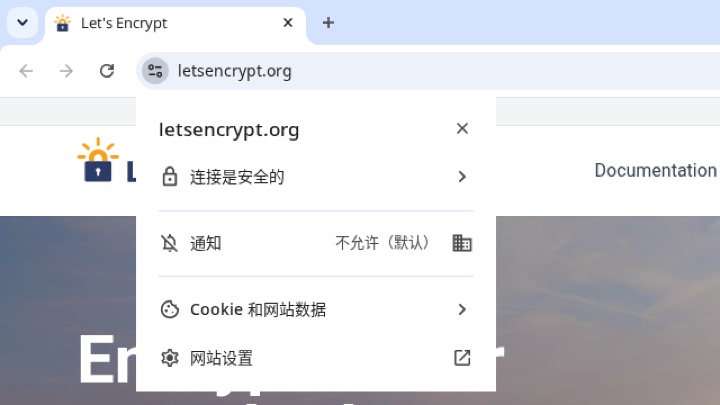
不用懂技术、不用装软件:手机流量打开、裸域名和 www 各试一次、安卓手机再测、点地址栏看「证书有效」——四步得到三种结果之一。附 Chrome 证书查看器真实截图、SSL Labs 评级与两条命令行自查,以及自查后该做什么的决策表。
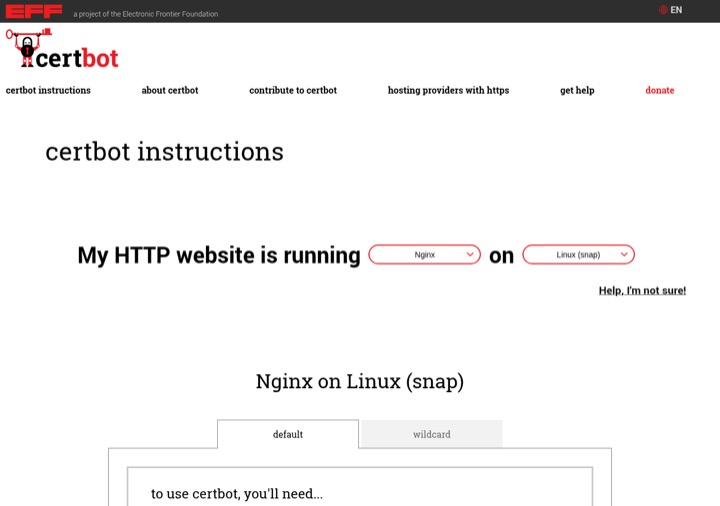
路线 A:Linux + Certbot
能用 SSH 登录 Linux 服务器的话,两条命令就能把免费证书装上:安装 Certbot、申请并自动改好 Nginx/Apache 配置,再确认自动续期与失败排查。
路线 B:宝塔面板
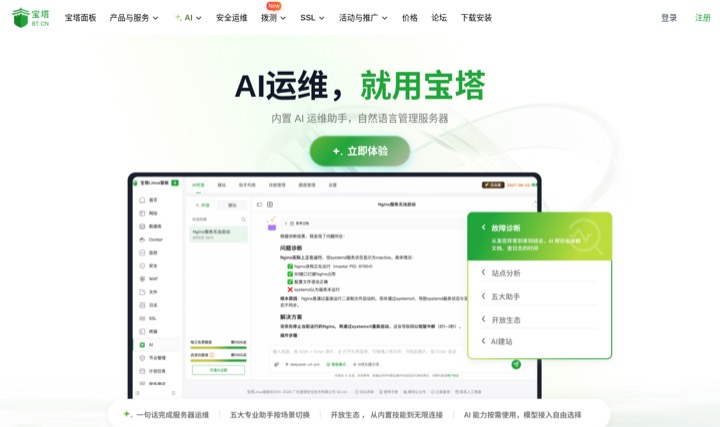
服务器装了宝塔面板的话,装证书全程点鼠标:网站 → 站点设置 → SSL → Let's Encrypt → 申请证书 → 开启强制HTTPS,5~10 分钟搞定,含失败排查与通配符(DNS 验证)。
路线 F · Windows IIS + win-acme
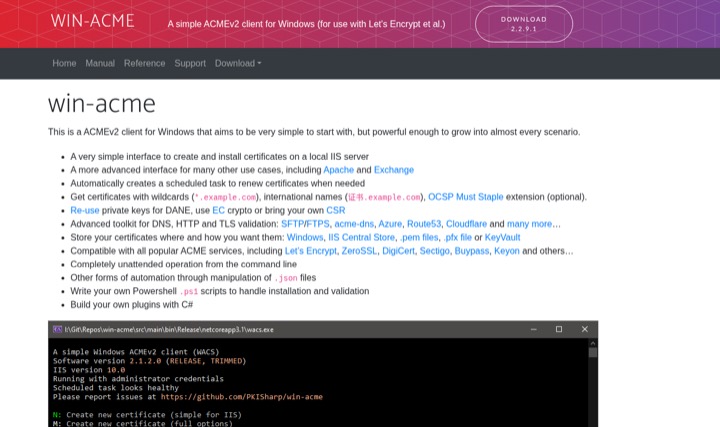
Windows Server + IIS 的免费证书路线:win-acme 自动申请、自动绑定、自动续期,含绑定检查、80/443 放行、URL Rewrite 跳转与失败排查表。
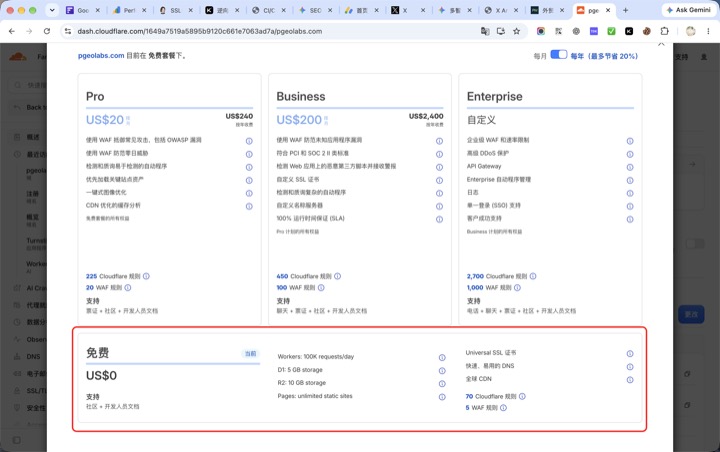
路线 E · SaaS 建站平台
Shopify / Wix / WordPress.com 等平台自动免费提供证书:本篇讲清平台对照、证书「待处理」的六步排查、哪些钱不该花,以及平台不给证书时的 Cloudflare 兜底。
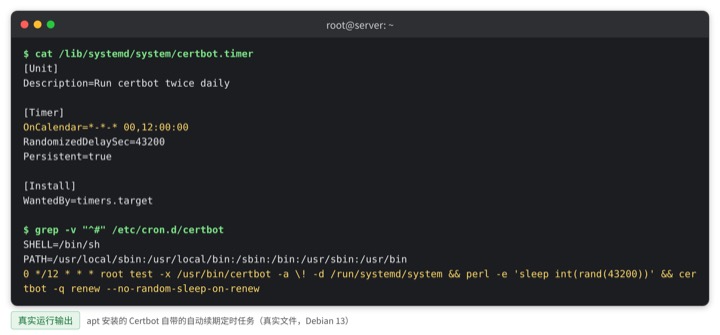
装好之后必做的 6 件事
证书装好只是开始:强制跳转、修混合内容、确认自动续期、设到期监控、更新 GSC 与 sitemap、跑 SSL Labs,六件事对应指南第 10 章,含各路线续期检查表。
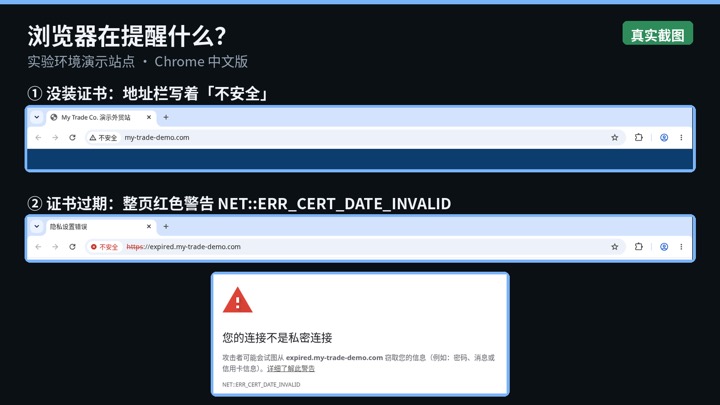
免费 SSL 教程(图文卡片版)
把免费装证书的全过程拆成 8 张图文卡片:为什么显示不安全、30 秒自查、四条路线的最短路径、续期与四个常见的坑——每张卡片一张图、一段话,适合转发、打印、发给管网站的人照着做。
🤖 把这篇交给你的 AI 智能体
复制后粘贴给你常用的 AI 智能体(豆包、ChatGPT、Claude、Codex 等),它会按同样的步骤带你做完,并在每一步改动前先征求你的同意。不要把密码、密钥发到对话里。
查看将要复制的提示词
这个专题帮你做一件事
把 HTTPS 免费装上,并且确认它以后不会掉。 适合所有还没有 HTTPS、或证书装得稀里糊涂的网站;不管网站放在自己的服务器、宝塔、虚拟主机、Cloudflare 还是 SaaS 建站平台,都能在这里找到对应路线。
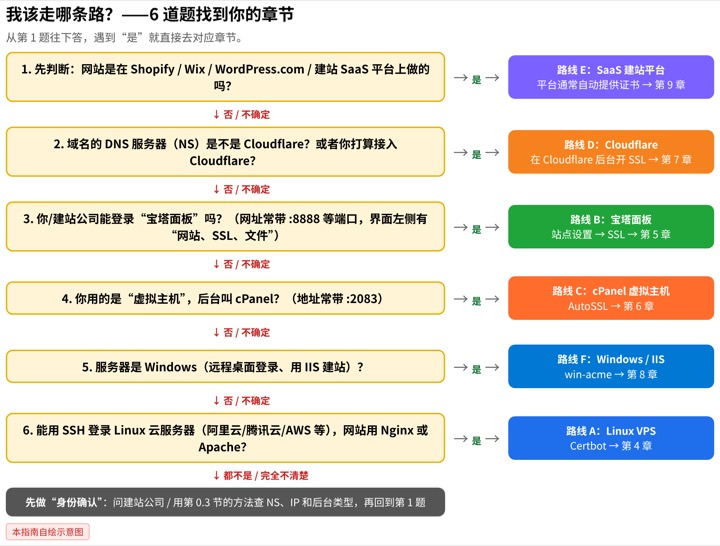
先弄清一件事:你的网站属于哪条路线
判断只需要两个信息:域名 DNS 在哪里管理、你能登录哪种后台。
| 你看到的情况 | 路线 | 难度 |
|---|---|---|
域名 NS 含 cloudflare.com,或只能管域名、没有服务器权限 | 路线 D · Cloudflare | ★★ |
能登录宝塔面板(网址带 :8888) | 路线 B · 宝塔 | ★ |
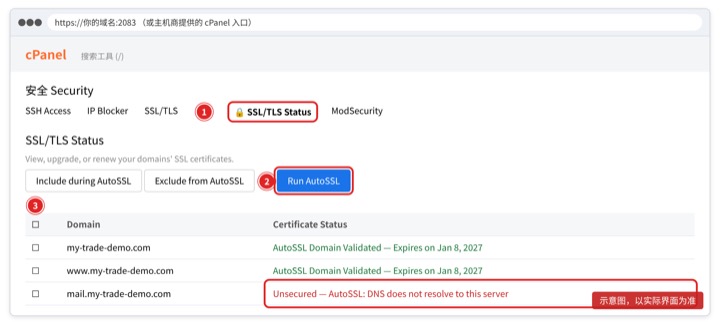
虚拟主机、后台是 cPanel(网址带 :2083) | 路线 C · cPanel | ★ |
| 服务器是 Windows、用 IIS 建站 | 路线 F · Windows IIS | ★★ |
| 网站建在 Shopify / Wix / WordPress.com 等平台 | 路线 E · SaaS 平台 | ★ |
| 能用 SSH 登录 Linux 服务器(阿里云/腾讯云/AWS 等) | 路线 A · Linux + Certbot | ★★★ |
| 都不确定 | 先做「身份确认」 | — |
本专题的路线
路线 A · Linux 云服务器 + Certbot(Nginx / Apache)
适合:能用 SSH 登录 Linux 服务器、网站跑在 Nginx 或 Apache 上。用时:15–30 分钟。 Certbot 是 EFF 开发的免费工具:自动申请 Let's Encrypt 证书、自动改好 Nginx/Apache 配置、自动续期。核心就两条命令:
sudo snap install --classic certbot && sudo ln -s /snap/bin/certbot /usr/local/bin/certbot
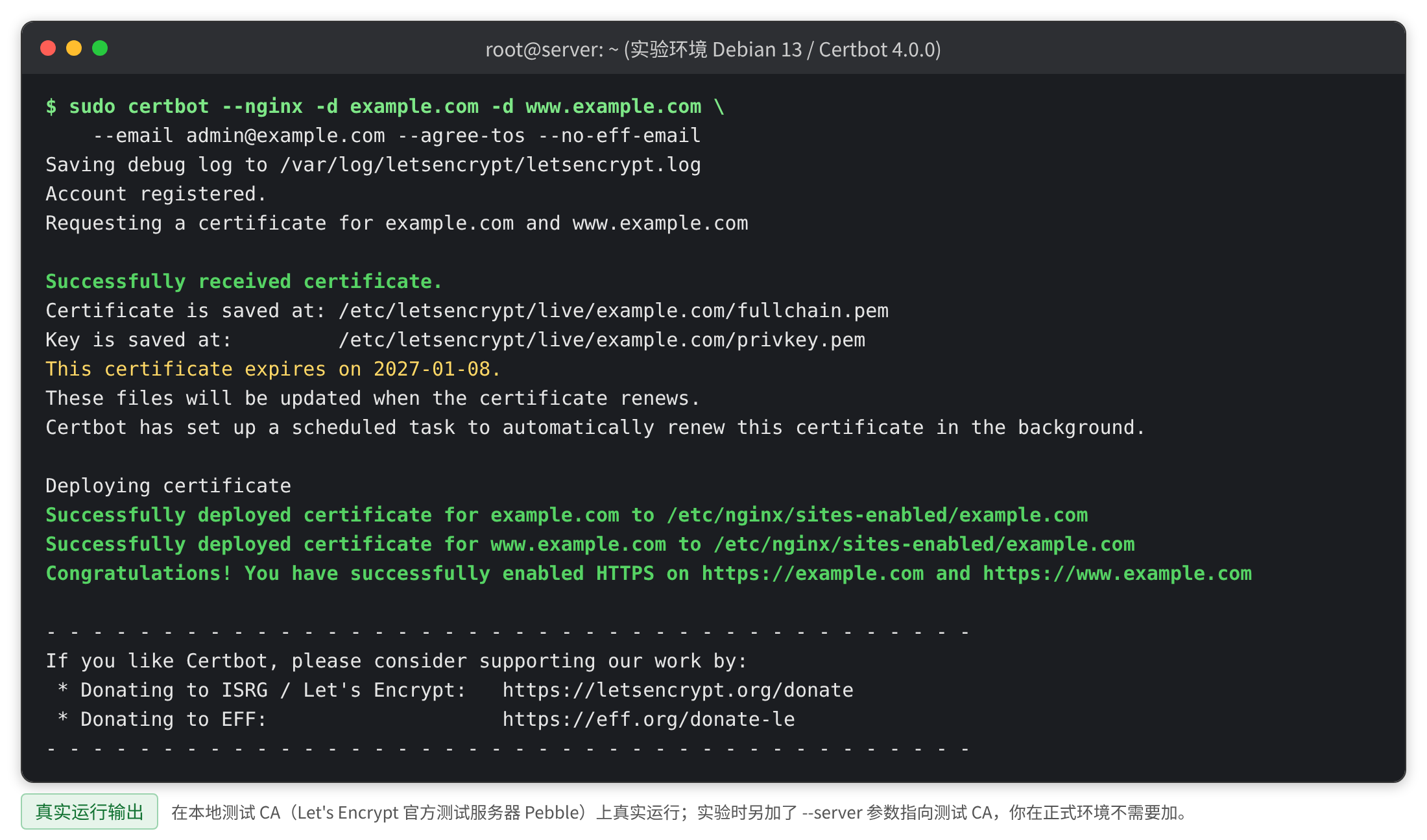
sudo certbot --nginx -d example.com -d www.example.com
看到 Successfully received certificate 和 Congratulations! You have successfully enabled HTTPS 即成功。完整步骤(含验证失败排查)见〔路线 A 教程〕。
路线 B · 宝塔面板
适合:服务器上装了宝塔 Linux 面板。用时:5–10 分钟,全程点鼠标。 网站 → 站点设置 → SSL → Let's Encrypt → 申请证书(文件验证、勾选根域名和 www)→ 开启「强制HTTPS」。通配符证书需要 DNS 验证,在面板里先配置 DNS 接口。
路线 C · cPanel 虚拟主机(AutoSSL)
适合:虚拟主机,后台是 cPanel。用时:5 分钟。 Security → SSL/TLS Status → Run AutoSSL;完成后每个域名显示 AutoSSL Domain Validated。再用 Domains → Force HTTPS Redirect 打开强制跳转。
路线 D · Cloudflare(没有服务器权限也能做)
适合:只能管理域名、或想要免费 CDN 和基础防护;SaaS 平台建站的首选。用时:30 分钟 + 等待 NS 生效。 把域名 NS 改到 Cloudflare(免费版)→ 逐条核对 DNS 记录(特别是邮箱 MX)→ SSL/TLS 选 Full (strict)(源站要有有效证书)→ 打开 Always Use HTTPS。四个必踩的坑(MX 丢失、SaaS CNAME、DNSSEC、无限重定向)在教程里逐条写了。
路线 F · Windows IIS(win-acme)
适合:Windows Server + IIS。用时:15 分钟。 下载 win-acme → 管理员运行 wacs.exe → N(默认设置)→ Read bindings from IIS → 选站点。它会自动完成验证、绑定 IIS,并创建计划任务自动续期。
路线 E · SaaS 建站平台
适合:Shopify / Wix / WordPress.com 等平台。好消息:证书自动免费签发,你不需要也不应该另外买。若一直「待处理」:核对 DNS 记录、删除旧 A/AAAA 记录、检查 CAA,然后联系平台客服。
装好之后必做的四件事
- 1. 强制跳转:
http://自动 301 到https://(各路线方法不同,见教程)。 - 2. 修混合内容:页面里残留的
http://图片/脚本会让浏览器仍提示「不安全」;F12 → Console 搜Mixed Content逐个改。 - 3. 确认自动续期:
sudo certbot renew --dry-run/ 宝塔看续签状态 / Cloudflare 看边缘证书状态;证书 90 天有效且会越来越短,手动续期迟早出事。 - 4. 设置到期监控:Let's Encrypt 已不再发到期提醒邮件(2025-06-04 起),用免费监控服务或日历提醒兜底。
常见错误(预检能挡掉 80%)
| 症状 | 原因 | 解法 |
|---|---|---|
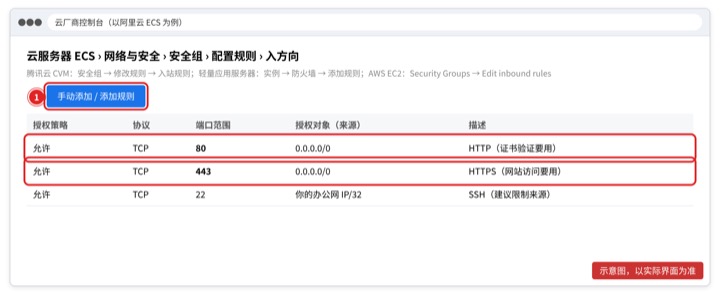
验证失败 Timeout / connection refused | 80 端口被安全组或防火墙挡住 | 云安全组 + 系统防火墙两道门都放行 TCP 80/443 |
验证失败 NXDOMAIN | 域名没解析或 DNS 未生效 | dns.google 查 A 记录,等生效再申请 |
验证失败 unauthorized / 404 | 有指向旧服务器的 AAAA 记录;或 CDN/跳转拦截了验证文件 | 删除旧 AAAA;临时关闭 301/CDN |
| 装完仍「不安全」 | 混合内容,或只装了域名证书没装中间证书 | 修 http:// 资源;Nginx 用 fullchain.pem |
ERR_TOO_MANY_REDIRECTS | Cloudflare 用了 Flexible 而源站又强制 https | Cloudflare 改 Full / Full (strict) |
本专题 FAQ 与下载
- 《网站 SSL 证书免费部署完全指南(小白版)》:14 章完整教程,含 18 条故障排查与一页速查表。
- 部署前预检清单:7 项打勾再动手。
- 「一键复制给智能体」:每一页都有,粘贴给 AI 智能体即可开始。
答疑
常见问题
我不知道自己的网站属于哪条路线,怎么办?
看指南第 0 章的三道题流程图:先在浏览器打开 dns.google 查域名的 NS(含 cloudflare.com 走路线 D),再看登录后台的地址(:8888 是宝塔、:2083 是 cPanel、远程桌面是 IIS),都不是就大概率是 Linux 服务器(路线 A)。也可以把指南复制给 AI 智能体,它会先问你几个问题再判断。
申请证书失败,最常见的三个原因是什么?
第一,域名没有解析到这台服务器,或存在指向旧服务器的 AAAA(IPv6)记录;第二,80 端口被云安全组或系统防火墙挡住(证书验证默认走 80 端口);第三,网站开了 CDN、301 跳转或反向代理,把验证文件拦截了。按第 3 章预检清单逐项排查即可。
证书装好以后,还需要做什么?
至少做四件事:把 http 强制跳转到 https;修掉页面里残留的 http:// 资源(混合内容);确认自动续期真的生效(certbot renew --dry-run、宝塔看续签状态、Cloudflare 看边缘证书状态);设置一个证书到期监控,因为 Let's Encrypt 已不再发送到期提醒邮件。
核实
资料来源与核实记录
价格、政策与版本信息均注明来源和核实日期。
| 事实 | 来源 | 核实日期 |
|---|---|---|
| Let's Encrypt 已于 2025-06-04 停止到期提醒邮件服务 | letsencrypt.org | 2026-10-10 |
| Certbot 官方安装向导 | certbot.eff.org | 2026-10-10 |
| Cloudflare 加密模式(Flexible/Full/Full strict) | Cloudflare Docs | 2026-10-10 |
更新记录
2026-10-12 · v1.0:子专题上线:完全指南、智能体部署、预检清单与 4 条路线页首批发布。
本专题全文以 CC BY 4.0 协议开源,可转载、改编,请注明出处:GitHub · iPythoning/ssl-guide-zh
交给我们
不想自己动手?
泓森互联提供 SSL 证书终身维护服务:部署、监控、自动续期与失效应急,一次购买长期有效。服务范围与价格以服务页为准;也可以先做免费体检,把情况摸清楚再决定。
留个联系方式,我们帮你看看
不确定自己的网站是什么情况?留下信息,或直接 预约诊断,我们把体检结果和修复路径说清楚。