子专题 · 域名与 DNS
注册商 NS 切换指南合集(20 家,可交互选择)
选注册商 → 照做 → 验证:切换全程网站不中断;动手前先把解析记录备份、DNSSEC 关掉。
先说结论
- 改 NS 必须到域名注册商那里操作(不是 DNS 服务商);切换前先做三件事:备份现有解析记录(特别是邮箱 MX/TXT)、关闭 DNSSEC、抄录原 NS 地址备用。
- 切换全程网站不中断:DNS 全球生效需要几分钟到 24 小时,期间新旧解析并存属正常现象,不用反复刷新后台。
- NS 地址以你自己在新 DNS 服务商(如 Cloudflare)拿到的两个值为准——本文用【NS地址1】【NS地址2】占位,替换后再照抄,一个字符都别错。
- 找不到你的注册商入口:登录购买域名的平台,搜索「DNS 服务器 / NameServer / 域名服务器 / NS」;实在找不到就把后台截图发给服务方,或预约远程协助。
🤖 把这篇交给你的 AI 智能体
复制后粘贴给你常用的 AI 智能体(豆包、ChatGPT、Claude、Codex 等),它会按同样的步骤带你做完,并在每一步改动前先征求你的同意。不要把密码、密钥发到对话里。
查看将要复制的提示词
先看结论:切换前必做的三件事
改 NS(名称服务器)就是把域名的解析工作「搬家」到新的 DNS 服务商(例如 Cloudflare)。操作本身只要几分钟,但准备动作决定成败。无论你用哪家注册商,先做完这三件事:
- 1. 备份现有解析记录:登录现在的 DNS 后台,把解析记录整页截图保存——特别是邮箱的 MX 记录和 TXT(SPF/DKIM)记录,漏一条就会导致企业邮箱断邮。
- 2. 关闭 DNSSEC(如果开了):在域名设置里找 DNSSEC 选项,先关闭再切换;开着 DNSSEC 改 NS,域名可能直接解析不了。等切换生效后,再到新服务商那里重新开启。
- 3. 记录原 NS 地址:把现在的两个 NS 地址抄下来,万一要回滚,改回去就是一次操作的事。
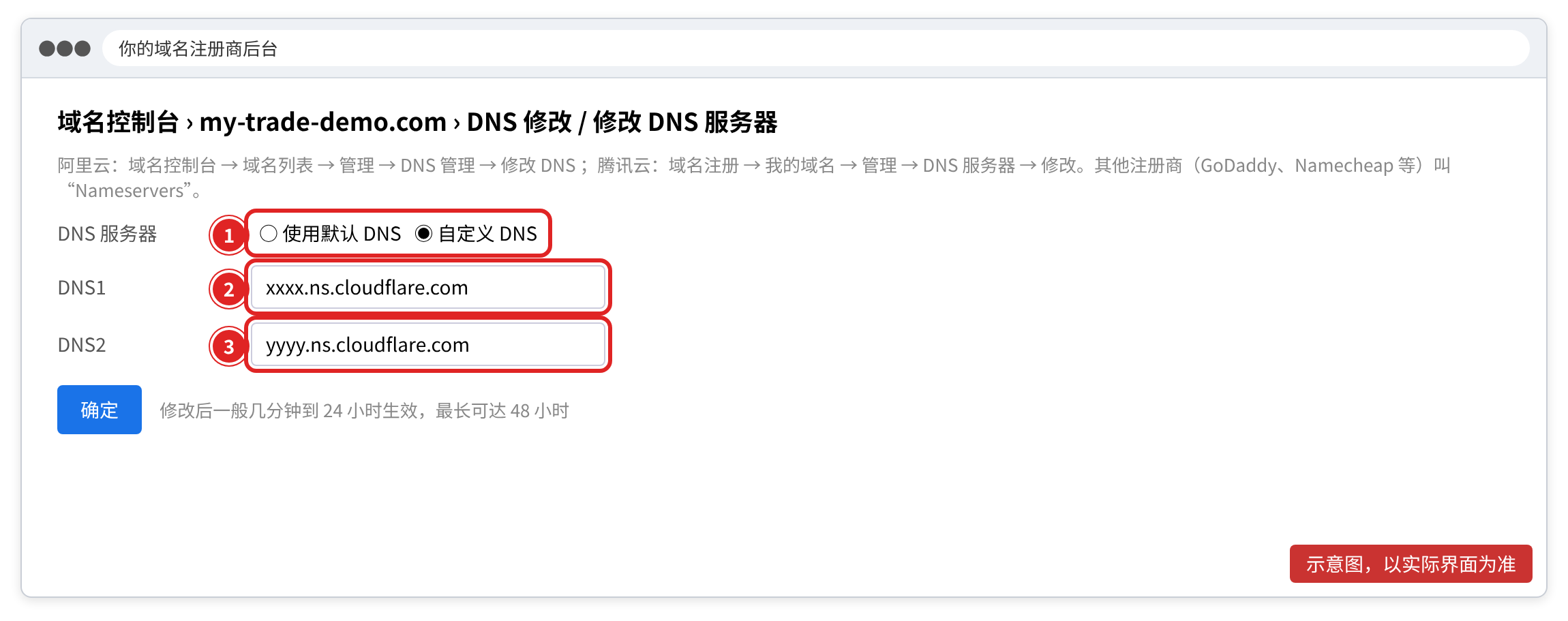
第二步:在 Cloudflare 拿到你的两个 NS 地址
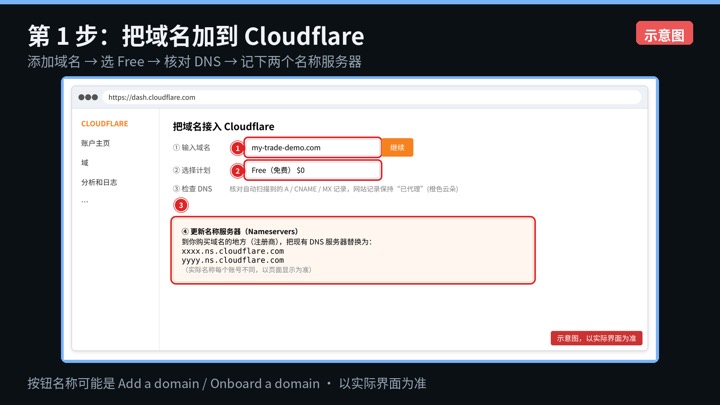
如果你要切换到 Cloudflare(免费版即可):
- 1. 登录
dash.cloudflare.com,添加你的根域名(不带 www),选择 Free 计划; - 2. 逐条核对自动扫描出的 DNS 记录(网站记录要保留「已代理」橙色云朵;MX / TXT 一条都不能少);
- 3. 页面会给你两个名称服务器地址,形如
xxxx.ns.cloudflare.com、yyyy.ns.cloudflare.com——每个账号不同,以页面显示为准。
本文所有步骤里的 【NS地址1】【NS地址2】 都是占位符:替换成你自己的这两个值,一个字符都别抄错。完整接入流程与坑见 把域名接入 Cloudflare 完整指南。
第三步:选你的注册商,照做
下面覆盖 20 家常见注册商 + 两个特殊情况。选择后显示对应步骤;未选择时,所有步骤也可直接向下滚动阅读。
选好后这里会显示对应步骤;也可以直接向下滚动阅读全部 20 家。NS 地址请替换成你自己的两个值。
阿里云 / 万网(G-ALIYUN)
- 登录阿里云控制台(aliyun.com),顶部菜单进入 域名。
- 在域名列表找到你的域名,点右侧 管理。
- 左侧菜单选 DNS 管理 → DNS 修改(也可能叫「修改 DNS 服务器」)。
- 选择 修改 DNS 服务器,删除原有地址,填入 【NS地址1】 与 【NS地址2】。
- 保存。控制台提示生效时间最长 48 小时,实际通常 1–2 小时。
注意:域名开启了「禁止转移锁」不影响改 NS,无需关闭。
腾讯云 / DNSPod(G-TENCENT)
- 登录腾讯云控制台(cloud.tencent.com)→ 域名注册。
- 找到域名,点 管理。
- 左侧选 修改域名 DNS(或「DNS 服务器」标签页)。
- 选择 自定义 DNS,填入 【NS地址1】 和 【NS地址2】,保存。
注意:改完后 DNSPod 里的解析记录停止生效,新解析以 Cloudflare 为准——前置检查里的备份截图此时派上用场。
西部数码(G-WEST)
- 登录 west.cn → 管理中心 → 域名管理。
- 点域名进入详情 → 域名解析 / DNS 服务器设置。
- 选 使用自定义 DNS,填入两个 NS 地址,确定。
新网(G-XINNET)
- 登录 xinnet.com → 我的产品 → 域名管理。
- 点域名 → 域名服务器(DNS)修改。
- 选择自定义,填入两个 NS 地址,提交。
易名中国(G-ENAME)
- 登录 ename.cn → 管理中心 → 我的域名。
- 点域名 → 修改 DNS。
- 选自定义 DNS,填入两个 NS 地址,保存。
爱名网(G-22CN)
- 登录 22.cn → 域名管理。
- 域名右侧 管理 → DNS 服务器设置。
- 自定义填入两个 NS 地址,保存。
三五互联(G-35)
- 登录 35.com → 会员中心 → 域名管理。
- 选择域名 → 修改域名 DNS。
- 填入两个 NS 地址,提交。
GoDaddy(英文界面,G-GODADDY)
- 登录 godaddy.com → 右上角头像 → My Products。
- 找到域名,点 DNS(或 Domain Settings)。
- 滚动到 Nameservers,点 Change。
- 选 I'll use my own nameservers,填入 【NS地址1】 与 【NS地址2】。
- 点 Save。页面会提示变更最长 48 小时生效。
注意:GoDaddy 有时默认勾选「Use GoDaddy default nameservers」,务必切换成自定义。
Namecheap(英文界面,G-NAMECHEAP)
- 登录 namecheap.com → 左侧 Domain List。
- 域名右侧点 Manage。
- 找到 Nameservers 一栏,下拉菜单从「Namecheap BasicDNS」改为 Custom DNS。
- 填入两个 NS 地址,点绿色对勾保存。
NameSilo(英文界面,G-NAMESILO)
- 登录 namesilo.com → Manage My Domains。
- 勾选域名 → 上方点 Change Nameservers。
- 删除默认三条,填入两个 NS 地址 → Submit。
Dynadot(英文界面,G-DYNADOT)
- 登录 dynadot.com → My Domains → Manage Domains。
- 勾选域名 → 上方 Action → DNS Settings。
- 顶部下拉选 Nameservers,填入两个 NS 地址 → Save。
Porkbun(英文界面,G-PORKBUN)
- 登录 porkbun.com → Domain Management。
- 域名右侧点 Details 展开 → 找到 AUTHORITATIVE NAMESERVERS,点编辑图标。
- 填入两个 NS 地址 → Submit。
Squarespace Domains(原 Google Domains,G-SQUARESPACE)
- 登录 domains.squarespace.com(或原 Google 账号迁移后的入口)。
- 点域名 → 左侧 DNS。
- 滚动到 Name servers → 选 Use custom name servers。
- 填入两个 NS 地址 → Save。
华为云(G-HUAWEI)
- 登录华为云控制台 → 域名与网站 → 域名注册。
- 点域名 → DNS 服务器 → 修改。
- 填入两个 NS 地址,确定。
Gname(G-GNAME)
- 登录 gname.com → 管理中心 → 域名管理。
- 点域名 → 修改 DNS → 自定义填入两个 NS 地址,保存。
Network Solutions(英文界面,G-NETSOL)
- 登录 networksolutions.com → My Domain Names。
- 点域名 → 左侧 Advanced Tools → Manage Name Servers。
- 填入两个 NS 地址 → Save。
Name.com(英文界面,G-NAMECOM)
- 登录 name.com → My Domains → 点域名。
- 左侧 Nameservers → Manage Nameservers。
- 删除默认条目,填入两个 NS 地址 → Save Changes。
Gandi(G-GANDI)
- 登录 gandi.net → 域名 → 点域名。
- 顶部 名称服务器(Nameservers) 标签 → 变更。
- 填入两个 NS 地址,保存。
OVH(G-OVH)
- 登录 ovhcloud.com 控制台 → 域名。
- 点域名 → DNS 服务器(DNS servers) 标签 → 修改 DNS 服务器。
- 填入两个 NS 地址,确认。
MarkMonitor(企业级注册商,G-MARKMONITOR)
如果你的域名由 MarkMonitor 托管(常见于大品牌保护性注册),没有自助控制台。两种方式:
- 联系贵司 IT 或品牌部门,让他们向 MarkMonitor 客户经理提交 NS 变更工单(提供两个 NS 地址即可);
- 或联系我们远程协助,帮你起草变更工单邮件。
已是 Cloudflare(G-CLOUDFLARE)
你的域名 DNS 已经托管在 Cloudflare,无需切换。需要检查三件事:SSL/TLS 模式是否为 Full(源站有有效证书时用 Full strict)、是否开启 Always Use HTTPS、边缘证书状态是否正常。无需任何操作,检查完即可。
找不到你的注册商(G-GENERIC 兜底)
通用方法只有一步:登录你当时购买域名的平台,找到该域名的「管理 / 设置」页面,寻找名为 DNS 服务器 / NameServer / 域名服务器 / NS 设置 的选项,把里面的地址替换为 【NS地址1】 与 【NS地址2】。
还是找不到入口的,把后台截图发给我们,我们标注位置后回传;或直接 预约 10 分钟远程协助,我们带你看一遍。
第四步:验证切换成功
改完 NS 不等于切完了,做两个验证:
nslookup -type=ns 你的域名 1.1.1.1看到以 ns.cloudflare.com 结尾的地址,说明搬家成功;也可以打开 dns.google 查询 NS 记录确认。然后:
- 1. 回到 Cloudflare,点「检查名称服务器」,等域名状态变为 Active;
- 2. 打开网站(裸域名和 www 各一次),确认能正常访问;
- 3. 发一封测试邮件给自己,确认企业邮箱收发正常(这一步专门验证 MX 记录);
- 4. 切换生效后,回到 Cloudflare 重新开启 DNSSEC(可选,开了更安全)。
找不到入口 / 拿不准怎么办
| 情况 | 处理方式 |
|---|---|
| 后台里翻不到「修改 NS」 | 确认是在注册商后台找(不是在 DNS 服务商后台);再按 G-GENERIC 兜底 |
| 注册商是 MarkMonitor 等企业级服务 | 走工单流程(见对应章节),或找我们协助起草 |
| 域名账号不在自己手里 | 先解决所有权问题,再做技术操作(见 注册商识别) |
| 切换后网站或邮箱异常 | 用备份的解析记录逐条核对;必要时改回原 NS 回滚(原地址已抄录) |
小结
- 三件事先做:备份解析记录、关闭 DNSSEC、抄录原 NS。
- NS 地址用你自己在 Cloudflare 拿到的两个值替换占位符,一个字符都别错。
- 切完必验证:NS 生效、网站可访问、邮箱收发正常。
- 之后想拿免费证书:见 把域名接入 Cloudflare 完整指南。
答疑
常见问题
切换 NS 会影响网站访问吗?
正常不会。改 NS 只是把解析工作交给新的 DNS 服务商,切换期间新旧解析并存,网站保持可访问。会导致网站打不开的是两种操作失误:域名开着 DNSSEC 没关就改 NS,或者新 DNS 里漏了网站与邮箱记录。先备份、先关 DNSSEC,就能避开。
为什么改 NS 要在注册商那里改,不能在 DNS 服务商那里改?
因为 NS 记录本身属于域名注册信息,它记录的是这个域名的解析由谁负责,只有域名的注册商有权修改。DNS 服务商负责的是解析内容(A、CNAME、MX 等记录),两边分工不同。想换 DNS 服务商,就得回注册商改 NS。
切换要多久生效?期间邮箱会断吗?
全球生效通常几分钟到 24 小时,个别情况到 48 小时。邮箱是否受影响取决于你有没有把 MX/TXT 记录完整带到新 DNS 里:带全了就不受影响,漏了就会断邮。所以切换前的备份截图和切换后的逐条核对,是保护邮箱的两道保险。
【NS地址1】【NS地址2】是什么?
是占位符,代表你在新 DNS 服务商(例如 Cloudflare)那里拿到的两个名称服务器地址,形如 xxxx.ns.cloudflare.com、yyyy.ns.cloudflare.com。每个账号的地址都不同,以页面显示为准;替换占位符时一个字符都不能抄错。
切换后怎么确认成功了?
两个办法:在电脑上运行 nslookup -type=ns 你的域名 1.1.1.1(或打开 dns.google 查 NS),看到以 ns.cloudflare.com 结尾的地址;以及回到 Cloudflare 看域名状态变成 Active。之后确认网站能打开、邮箱收发正常,再收尾。
核实
资料来源与核实记录
价格、政策与版本信息均注明来源和核实日期。
| 事实 | 来源 | 核实日期 |
|---|---|---|
| Cloudflare:域名接入(Full setup)与更改名称服务器、DNSSEC 前置注意事项 | Cloudflare Docs | 2026-10-10 |
| Cloudflare 加密模式(Off / Flexible / Full / Full strict):切换后的下一步设置 | Cloudflare Docs | 2026-10-10 |
| Google 公共 DNS 查询页(dns.google):验证 NS 切换是否生效 | dns.google | 2026-10-10 |
| 20 家注册商后台改 NS 的菜单路径:按 2026 年现行版本整理,界面改版时随改版更新(来源:本站素材库) | 《注册商 NS 切换指南合集》(2026 年版) | 2026-10-12 |
更新记录
2026-10-13 · v1.0:上线:20 家注册商 NS 切换交互式指南(选择器 + 分步操作 + 兜底)、通用前置检查与切换后验证。
本专题全文以 CC BY 4.0 协议开源,可转载、改编,请注明出处:GitHub · iPythoning/ssl-guide-zh
延伸
相关阅读
你的域名注册商是谁
改 NS 找不到入口、续费邮件收不到、域名在谁名下说不清——三个问题都指向同一件事:先查清注册商与 NS 托管。本文给出两种只读查询方法(RDAP/WHOIS + NS 记录)、常见指纹对照表,以及 20 家注册商与教程编号对照。
把域名接入 Cloudflare 完整指南
从添加域名到状态变 Active、选对加密模式、装源站证书、开 Always Use HTTPS,全流程按域名接入视角重排;重点讲四个必踩的坑——Flexible 无限跳转、邮箱断邮、Error 526、证书不受信任(灰云朵)。
交给我们
不想自己动手?
泓森互联提供 SSL 证书终身维护服务:部署、监控、自动续期与失效应急,一次购买长期有效。服务范围与价格以服务页为准;也可以先做免费体检,把情况摸清楚再决定。
留个联系方式,我们帮你看看
不确定自己的网站是什么情况?留下信息,或直接 预约诊断,我们把体检结果和修复路径说清楚。